Call of Duty: Warzone 新手指南與最佳 PC 畫面設定
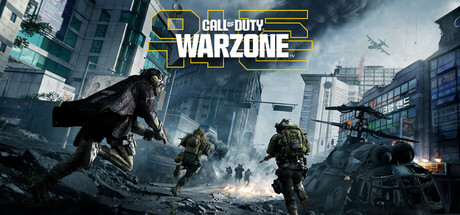
Call of Duty: Warzone 該從哪裡開始:大逃殺與重生模式基礎、如何熟悉 Hajin 與 Zodiac 地圖,以及最值得先調整的 PC 設定。
第一次跳傘之前
Warzone 可免費遊玩,兩大主打模式為大逃殺與重生模式。你可以免費下載並加入對戰,不過遊戲內有販售應用程式內購買項目。安裝前請先確認硬碟可用空間:最低與建議配備都要求 125 GB,比許多全價遊戲還要大。兩種配備等級也都列出寬頻網路連線,所以請把 Warzone 當成必須持續連線的遊戲。
Steam 標示支援完整手把、字幕與跨平台多人遊戲。也就是說,你可能會和其他平台的玩家組隊或對戰,而且可以使用鍵盤滑鼠或遊戲手把。如果你習慣把音量開小聲,字幕會很有用,但在射擊遊戲中聲音是找出敵人的關鍵,所以有條件的話請戴耳機。Steam 成就也有追蹤,可以當作學習過程中的簡單清單。
- 開始下載前,請至少清出 125 GB 的空間。
- 如果有 SSD 就裝在 SSD 上;這麼大的遊戲通常載入會比較快。
- 前幾場比賽可以鍵盤滑鼠和手把都試試,再選一個。
- 戴上耳機,才能分辨腳步聲和槍聲來自哪個方向。
大逃殺基礎
和大多數大逃殺遊戲一樣,每局開始時各小隊會跳傘降落到地圖上,可活動範圍會不斷縮小,直到倖存者被逼到一起。降落地點是第一個重要的決定。熱鬧的中央地區能讓你很快進入戰鬥,這也正是新手常在第一分鐘就被淘汰的原因。降落在邊緣地帶,就有時間搜刮裝備、熟悉操作,而不會馬上被人開槍。
落地後的流程很簡單:搜刮裝備、跟著安全區移動而不是逆著走,並且只打你預期能贏的戰鬥。要提早轉移。先抵達下一個圈的小隊可以躲在掩體裡,看著其他人穿越空曠地帶。拖得太久的戰鬥通常會有第三支小隊加入,所以交火結束後,先重新找位置並恢復狀態再搜刮。
- 在瞄準和移動操作還不熟練之前,避開最熱鬧的降落點。
- 在安全區開始縮小之前,就往下一個安全區前進。
- 善用建築物和地形當掩體,不要穿越空曠地帶。
- 戰鬥結束後,先移動到更安全的地方再撿東西。
重生模式與小隊玩法
重生模式是遊戲中另一個主打模式。Steam 只列出了模式名稱,並未說明規則與大逃殺有何不同,所以第一場比賽前請先閱讀遊戲內的模式說明。基本原則依然適用:留意安全區的走向,避開自己打不完的戰鬥。特別要注意被淘汰的玩家會有什麼後果,因為這會決定你能多積極進攻。
Warzone 是為小隊設計的,勢均力敵的對戰往往取決於團隊合作,而不只是槍法。跳傘前先決定好降落地點。保持在隊友能在交火中支援你的距離,回報要簡短:方向、距離、敵人數量。遇到隨機隊友時,即使你原本想走另一條路,也請跟著小隊的方向。獨自亂跑是大多數新手被擊殺的原因。
- 排重生模式之前,先閱讀遊戲內的模式說明。
- 用方向和距離回報敵人位置,不要用模糊的地標。
- 至少和一位隊友保持夠近的距離,讓他能幫上你。
- 跳傘前,全隊先約定好降落地點。
熟悉 Hajin 與 Zodiac
第 1 季新增了兩張地圖。Zodiac 以鐵道場和貨運走廊為主題,而 Hajin 則位於動盪不安的禁區。鐵道和貨運的配置通常代表視線又長又直,中間夾雜著貨櫃和車輛,所以適合檢查各個角度,並在掩體之間移動,而不是沿著空曠的直線衝刺。走廊也會把小隊導向可預測的路線,如果你在前方架好位置就能占到優勢。
不要想一次就摸熟整張地圖。每張圖先選兩、三個降落點,連續用上幾場。你會慢慢知道掩體在哪裡、有哪些路線可以離開,以及其他小隊通常從哪裡過來。接著再從這裡往外擴展,記住隨著安全區移動時你走過的轉移路線。只要熟悉幾個區域,就足以加快你在壓力下的判斷。
- 每張地圖都固定用同幾個降落點,直到熟練為止。
- 在 Zodiac 上,附近沒有掩體時不要沿著長長的貨運線奔跑。
- 記住哪些出口讓你在轉移時活了下來,下次再用。
- 每場結束後查看自己死在哪裡,找出該避開的路線。
PC 設定與效能
最低配備為 Windows 10 64 位元(最新更新)、Intel Core i3-6100、Core i5-2500K 或 AMD Ryzen 3 1200、8 GB 記憶體,以及支援 DirectX 12 的 GeForce GTX 960 或 Radeon RX 470。在這個等級下,請預期要用低畫質設定才能維持穩定的畫面更新率。8 GB 對這麼大的遊戲來說很吃緊,所以遊玩時請關閉不需要的瀏覽器、覆蓋層和啟動器。
建議配備提升到 Core i5-6600K、Core i7-4770 或 Ryzen 5 1400、12 GB 記憶體,以及 GeForce GTX 1060 或 Radeon RX 580,系統為 Windows 10 或 11。這仍然算是中等配備。它讓你在常見解析度下有空間提高材質和特效品質,但在競技射擊遊戲中,穩定的畫面更新率比額外的細節更重要,所以請先把多出來的效能用在穩定度上。
在大多數現代射擊遊戲中,最吃效能的選項是陰影、體積特效與霧效、反射、環境遮蔽和算圖解析度,配備較弱的 PC 應該最先調降這些。材質品質主要取決於顯示卡的顯示記憶體,所以請設定到顯示卡能順暢負荷的最高等級。由於兩種配備等級都要求最新的 Windows 更新和 DirectX 12,在排除其他問題之前,請先更新 Windows 和顯示卡驅動程式。
- 在調整解析度之前,先降低陰影和體積特效。
- 材質品質請配合顯示卡的顯示記憶體。
- 在 8 GB 系統上,關閉背景程式以減少卡頓。
- 更改其他設定前,先更新 Windows 和 GPU 驅動程式。
- 把畫面更新率上限設定在比平時峰值略低的位置,以保持穩定。
修改器選項與 Warzone 的關係
本站為這款遊戲列出的選項有:自動瞄準、透視(ESP)、無後座力、無散布、雷達透視、無限彈藥、免換彈、快速連射、無限生命、無限體力、無限手榴彈和經驗值倍率。修改器是用於單人和離線遊戲的,而 Warzone 兩者都不是。兩種配備等級都列出寬頻網路連線,而且主要模式都是對上真人玩家,所以在比賽中使用任何這些選項,都會讓你比從未同意這種做法的玩家更有優勢。
使用它們也違反發行商的服務條款,可能導致帳號被封鎖,而且無法保證一定安全。Steam 確實列有單人遊戲類別,但商店資料中沒有任何內容描述離線模式。經驗值倍率會更動與你線上帳號綁定的進度,因此風險相同。總之,這些選項不適合用在 Warzone。修改器請留給真正離線的遊戲,並且在執行任何第三方工具前,先備份存檔和設定檔。
- 千萬不要在公開比賽、小隊或跨平台大廳中使用修改器選項。
- 任何會改變帳號進度的功能,包括經驗值倍率,都視為線上使用。
- 執行任何第三方工具前,先備份本機存檔和設定檔。
- 修改器請留給離線單人遊戲,不要用在 Warzone。
常見問題
Call of Duty: Warzone 真的可以免費遊玩嗎?
是的。Steam 將它列為免費遊玩,所以你可以不用買任何東西就下載並加入對戰。遊戲內確實有提供應用程式內購買項目。
Warzone 可以離線玩嗎?
請以線上遊玩為前提。最低與建議配備都列出寬頻網路連線,而且 Steam 資料並未提到離線模式。
8 GB 記憶體的 PC 跑得動 Warzone 嗎?
8 GB 是標示的最低需求;建議為 12 GB。使用 8 GB 時,請關閉背景程式並調低畫質設定,以減少卡頓。
Warzone 需要多少硬碟空間?
兩種配備等級都列出 125 GB 的可用儲存空間。對這麼大的遊戲來說,SSD 是很合適的安裝位置。
可以用手把玩,或和其他平台的朋友一起玩嗎?
可以。Steam 標示支援完整手把和跨平台多人遊戲,另外還有線上合作模式可供小隊遊玩。
留言
尚無留言
成為第一個分享想法的人吧。