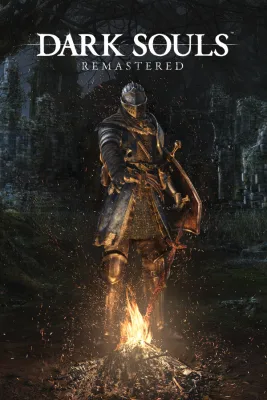
أين توجد ملفات حفظ DARK SOULS™: REMASTERED؟
تخزّن DARK SOULS™: REMASTERED ملفات الحفظ في المجلد أدناه. يأتي المسار من إعدادات Steam Cloud الخاصة باللعبة نفسها، لذا فهو يطابق نسخة Steam.
مجلد الحفظ
Windows
%USERPROFILE%\Documents\NBGI\570940\<Steam3 ID>
الملفات: *.sl2
Steam Deck / Linux (Proton)
~/.local/share/Steam/steamapps/compatdata/570940/pfx/drive_c/users/steamuser/Documents/NBGI/570940/<Steam3 ID>
مجلد الحفظ
Windows
%USERPROFILE%\Documents\NBGI\DARK SOULS REMASTERED\<Steam3 ID>
الملفات: *.sl2
Steam Deck / Linux (Proton)
~/.local/share/Steam/steamapps/compatdata/570940/pfx/drive_c/users/steamuser/Documents/NBGI/DARK SOULS REMASTERED/<Steam3 ID>
مجلد الحفظ
Windows
%USERPROFILE%\Documents\FromSoftware\DARK SOULS REMASTERED\<Steam3 ID>
الملفات: *.sl2
Steam Deck / Linux (Proton)
~/.local/share/Steam/steamapps/compatdata/570940/pfx/drive_c/users/steamuser/Documents/FromSoftware/DARK SOULS REMASTERED/<Steam3 ID>
الصق مسار Windows في شريط عنوان مستكشف الملفات أو في مربع التشغيل (Win + R): يفتح %LOCALAPPDATA% والمتغيرات الأخرى المجلد الصحيح لحسابك.
<SteamID64> و<Steam3 ID> يمثلان مجلدًا باسم حسابك في Steam؛ وعادةً يوجد مجلد واحد فقط. <Steam library> هو مجلد القرص الذي يثبّت فيه Steam الألعاب (افتراضيًا C:\Program Files (x86)\Steam).
يحتفظ Steam Cloud أيضًا بنسخة من هذه الملفات. أوقفه لهذه اللعبة (خصائص ← عام) قبل استعادة نسخة احتياطية قديمة، وإلا قد يعيد Steam النسخة السحابية.
انسخ ملفات الحفظ احتياطيًا قبل استخدام المدرّب
- أغلق اللعبة تمامًا.
- افتح مجلد الحفظ أعلاه.
- انسخ المجلد بالكامل إلى مكان آخر، مثل مجلد "Backups" على سطح المكتب، وأضف التاريخ إلى اسمه.
- شغّل اللعبة ثم المدرّب. احتفظ بالنسخة حتى تتأكد من سلامة تقدمك.
استعادة نسخة احتياطية
- أغلق اللعبة وأوقف Steam Cloud لها إن كان مفعّلًا.
- احذف مجلد الحفظ الحالي أو غيّر اسمه.
- انسخ نسختك الاحتياطية إلى المكان نفسه وبالاسم نفسه للمجلد.
- شغّل اللعبة وحمّل الحفظ؛ ثم أعد تفعيل Steam Cloud.
المصدر: إعدادات Steam Cloud للعبة (معلومات تطبيق Steam)، تم التحقق في 17 نوفمبر 2026.